
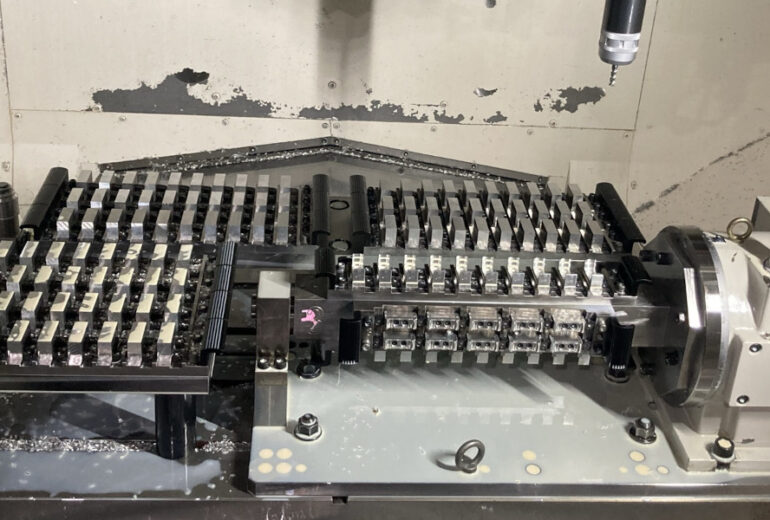
左右対称部品、業界によっては良くありますよね。
自動車とか航空機とか医療機器とか。
これをどうやってプログラミングするかって言うのが結構アレなんですよね。
昔もなやんで記事にした覚えがあります。
https://www.shimadakiko.com/article/97601821.html
https://www.shimadakiko.com/article/97712923.html
昔の記事にもあるとおり、せっかく「右」のプログラム作ったんだから、手間をかけずにそのまま「左」も加工したい、でもね、なんです。
OSPには X , Y , Z軸それぞれに「ミラー」というスイッチがあって、これを有効にしておくと原点に対して対称に動いてくれます。
単純に+と-を入れ替えてるだけのような気がしますが、穴あけ座標なんかに使うとけっこう便利なんです。
CAMのところまで行かなくても、お手元スイッチで簡単に左右対称ができます。
ただ、エンドミルを使ってミリングする時はダメです。
普通はダウンカットでパス作りますが、単純に±の符号を入れ替えるだけだとアップカットになってしまいます。
最近はアップカットも場合によって使うようになってきましたが、やぱ基本はダウンです。
昔の記事では面倒だったのと、もういいや、てな感じでアップカットで削ったと書いてありますね 汗
左右対称部品をやる場合、2D-CAD図か3D-CADモデルかによっても少し話が変わります。
2D-CAD図面の場合は正図を裏返して見れば左右対称になるので簡単です。
裏返してから、原点のZ方向もひっくり返してやればOK。
3Dモデルの場合は裏返すと、えーと、裏が見えますね。
3D-CADモデルの場合は、ソリッドのミラーコピーを作ってパスをまた作り直すという手順をとってました。
3Dでいっぱい削るんだから、それくらい時間かけても単価は合うと思う!とか言いながら。
単価はさておき、時間がもったいないのでCAMのミラー機能を使ってみました。
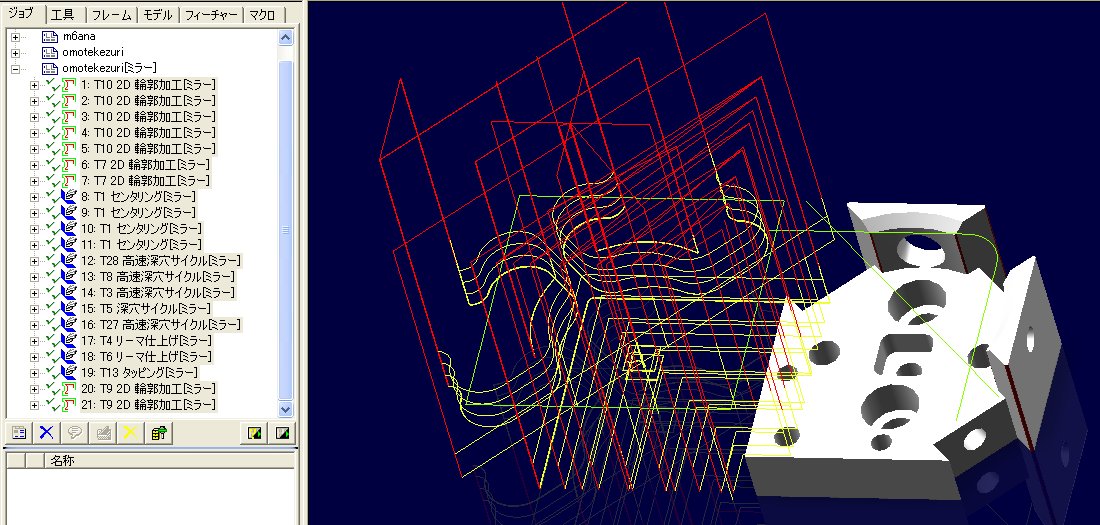
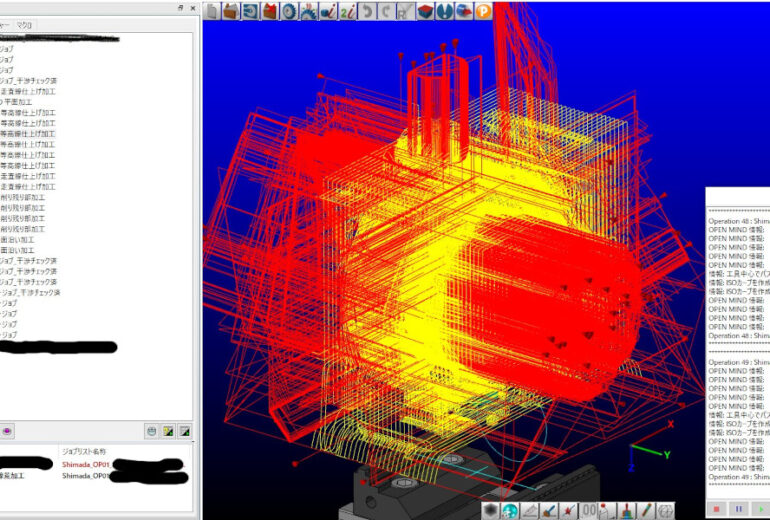
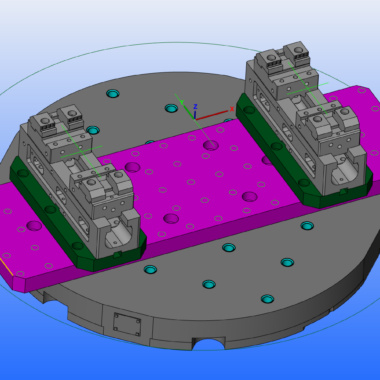
普通に「右」のモデルに対してパスを作ったあと、どこを原点にしてどっち方向へミラーするかを設定して、ミラーのチェックをONにすると、べべべべ~っと計算してくれます。
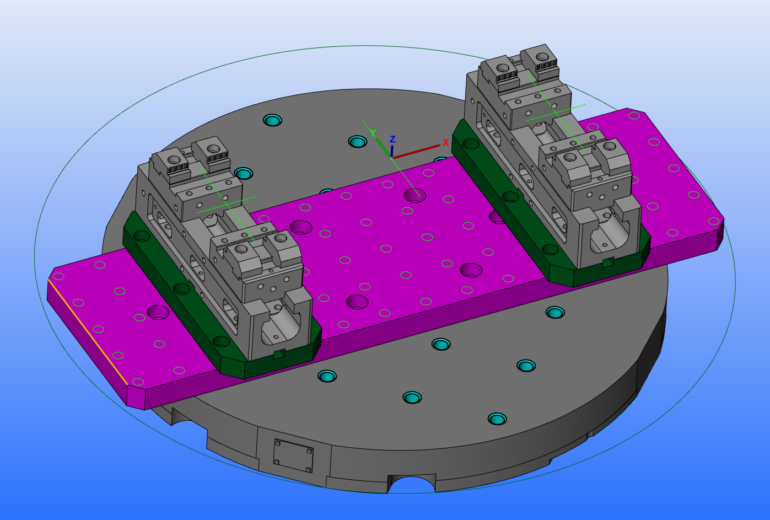
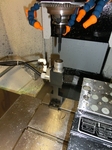
写真では「左」のモデルは作っていませんが、CAMが左右対称のモデルを勝手に内部計算して「左」のあたりにパスを走らせています。
もちろん、ちゃんとダウンカットで再計算されるのです。
便利ですね~。
前回のバージョンから初お目見えした機能ですが、使うとクラッシュするという禁断の機能だったでまったく使っておらず、ひたすらソリッドのミラーコピー作ってました。
今バージョンからstableになったようで、かなり使えます。
いや~、便利です。




こんにちわ。OSP使ってます。
うちは自動車業界ですので左右の部品が、たくさんあります。
ツールパスのミラー機能はCAMもOSPも信用できなくてモデルやワイヤフレームをミラーでコピーしてパスを入れなおしてます。
前にダウンとかアップで思い通りにいかなかったからかな?
栗田さん
>ツールパスのミラー機能はCAMもOSPも信用できなくてモデルやワイヤフレームをミラーでコピーしてパスを入れなおしてます。
たぶん同じような状況でしたね。
パスの入れ直し、輪郭や面の選択数が多いとちょっと大変ですよね。
ごくわずかに動作が異なったりして、気になって修正しようとすると ハッ!もうこんな時間!
てなったり。。。
OSPのミラーは、まあああいう仕様だから仕方がないとして、CAMのほうはちょっと試してみると良いかもしれませんね。